
Download Zimbra Desktop – Ferramenta Segura de Email, Calendário e Contatos Offline
Visão geral e recursos principais
Zimbra Desktop é uma suíte de colaboração baseada em AJAX que traz o poder de um servidor de email completo para a estação de trabalho local. Projetado com princípios Web 2.0, o aplicativo permite compor, ler e organizar emails, compromissos, contatos e documentos offline, sincronizando automaticamente todas as alterações assim que você se reconecta à internet. O software suporta uma ampla variedade de protocolos de email (POP3, IMAP, SMTP) e pode agregar Gmail, Yahoo! Mail, Outlook.com, AOL e praticamente qualquer servidor de email empresarial em uma única caixa de entrada unificada. Para usuários que precisam de uma alternativa confiável e gratuita ao Microsoft Outlook no Windows ou de um cliente de email robusto que possa conviver ao lado do Apple Mail no macOS, o Zimbra Desktop oferece uma combinação atraente de recursos de email, calendário e gerenciamento de arquivos sem custo de assinatura.
Lista de recursos principais
- Composição e envio de email offline – rascunhos são enfileirados e enviados automaticamente quando a conexão é restaurada.
- Caixa de entrada unificada que mescla contas Gmail, Yahoo!, Outlook.com, POP3, IMAP e Exchange corporativo.
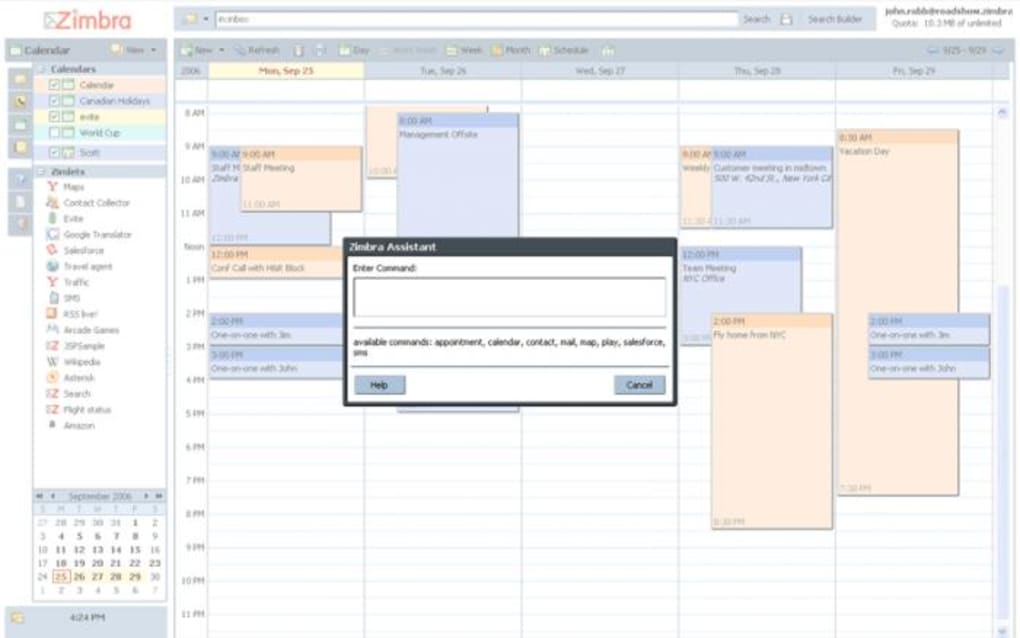
- Calendário integrado com criação de eventos arrastando e soltando, lembretes e importação/exportação iCal.
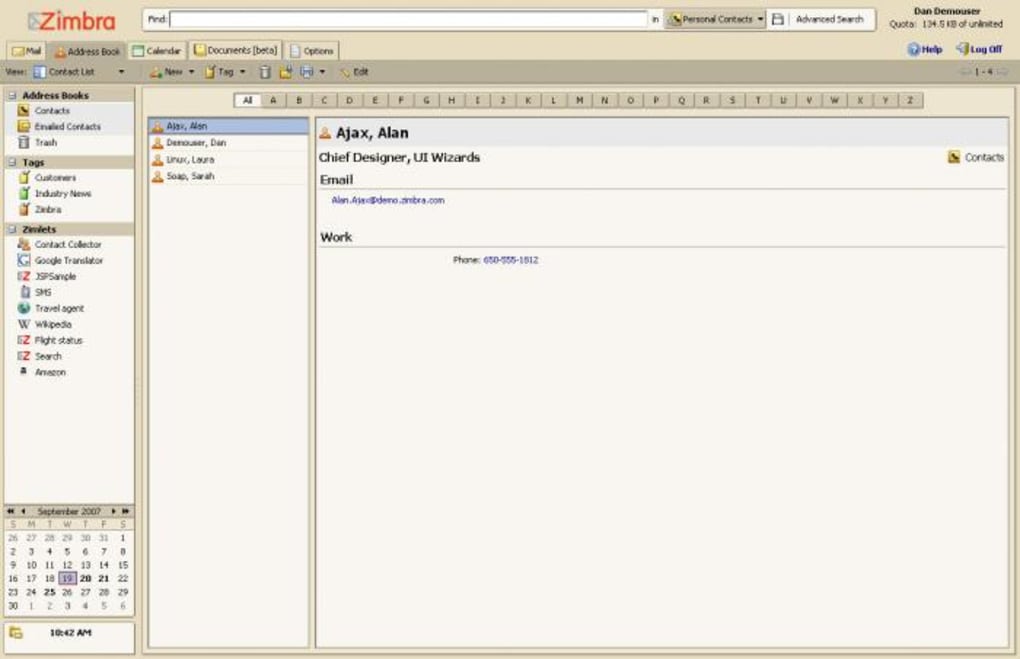
- Gerenciador de contatos com agrupamento, detecção de duplicatas e suporte a vCard.
- Repositório de documentos que sincroniza com o Zimbra Server, permitindo acesso rápido a arquivos compartilhados.
- Barra de pesquisa poderosa que indexa emails, contatos, entradas de calendário e documentos para recuperação instantânea.
- Sistema de notificações personalizável para novos emails, reuniões próximas e prazos de tarefas.
- Suporte multiplataforma para Windows 7/8/10/11 e macOS 10.12+ (compilações da comunidade Linux também estão disponíveis).
- Conexões seguras SSL/TLS para todas as comunicações com o servidor.
- Atualizações automáticas de software que mantêm o cliente atualizado sem intervenção manual.
Instalação, Configuração e Uso Diário
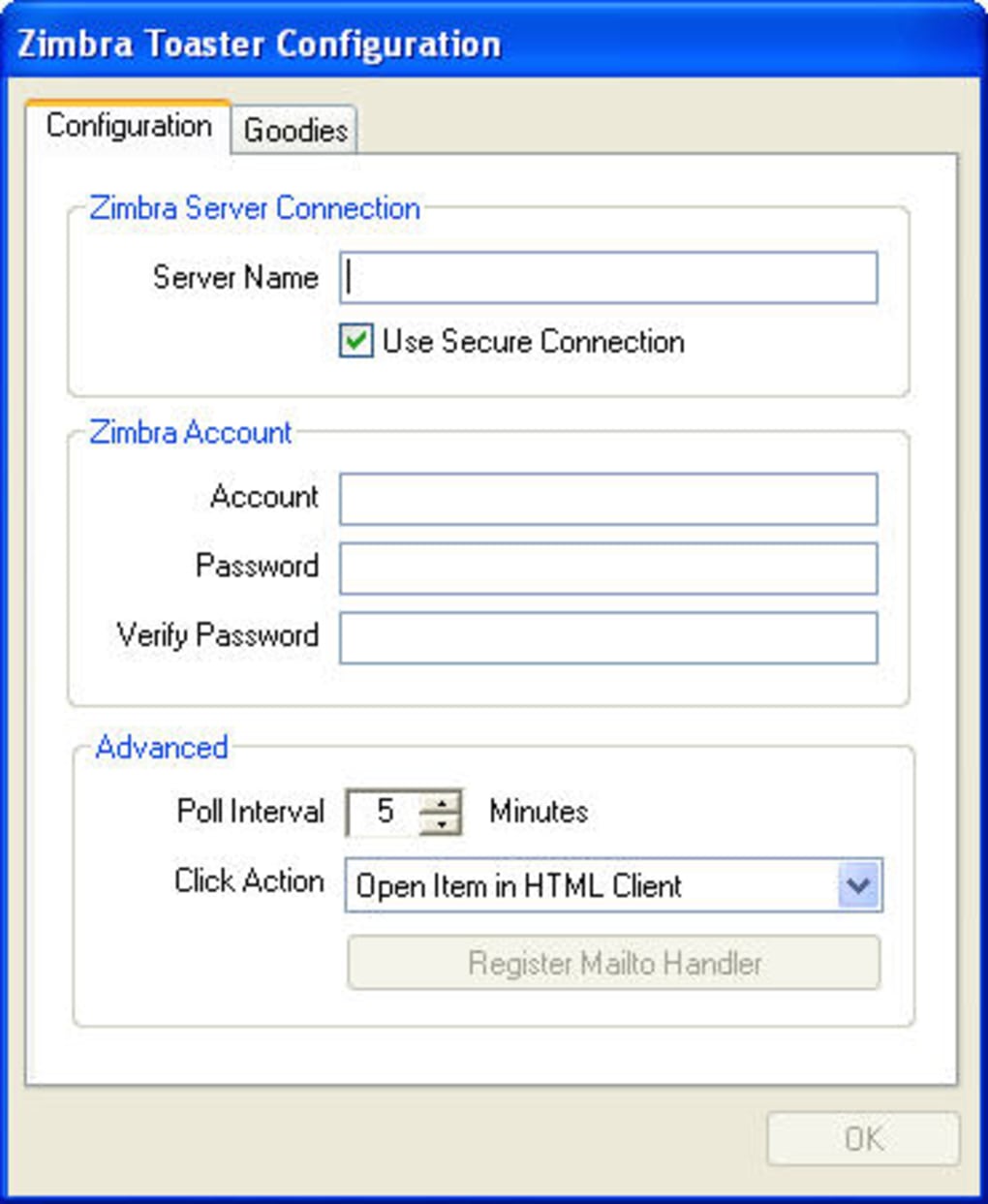
Instalar e colocar o Zimbra Desktop em funcionamento requer um investimento de tempo modesto, mas o processo é simples para usuários que seguem os passos cuidadosamente. Primeiro, baixe o instalador no site oficial da Zimbra – o pacote é gratuito e assinado digitalmente, garantindo um download seguro. Execute o instalador (Windows .exe ou macOS .dmg) e siga o assistente na tela. A configuração solicitará que você crie uma conta Zimbra; essa conta funciona como o hub local para sincronizar seu email, calendário e contatos com o Zimbra Server remoto. Se você já possui um Zimbra Server existente, basta inserir suas credenciais; caso contrário, pode registrar uma nova conta gratuita diretamente pelo instalador.
Após a instalação inicial, abra o Zimbra Desktop e vá até a aba “Accounts”. Aqui você adicionará cada serviço de email que deseja sincronizar. Para contas Gmail ou Yahoo!, habilite “Allow less secure apps” ou gere uma senha específica de aplicativo se usar autenticação de dois fatores. Para contas corporativas POP3/IMAP, insira o endereço do servidor, números de porta e tipo de segurança (SSL/TLS). O Zimbra testará a conexão e, uma vez verificada, iniciará uma sincronização em segundo plano que pode levar alguns minutos, dependendo do tamanho da caixa de correio.
O uso diário reflete um cliente de email de desktop típico. A janela principal é dividida em abas – Inbox, Calendar, Contacts e Files – cada uma abrindo em um painel semelhante a um navegador. O campo de pesquisa no topo filtra instantaneamente os resultados em todas as abas, embora caixas de correio grandes possam apresentar um leve atraso.
Quando estiver offline, ainda pode compor mensagens, editar eventos de calendário e gerenciar contatos; o Zimbra armazena essas alterações localmente e as envia automaticamente ao reconectar. O cliente também suporta anexos arrastando e soltando, formatação de texto rico e gerenciamento de assinaturas. Atualizações regulares são entregues através do menu “Check for Updates”, garantindo que você permaneça na versão segura mais recente sem downloads manuais.
Compatibilidade, Prós e Contras
O Zimbra Desktop funciona nativamente no Windows (7, 8, 10, 11) e macOS (10.12 Sierra e posteriores). Compilações mantidas pela comunidade existem para distribuições Linux como Ubuntu e Fedora, embora o suporte oficial seja limitado aos dois principais sistemas operacionais de desktop. O aplicativo não possui versões dedicadas para Android ou iOS; em vez disso, a Zimbra oferece aplicativos móveis separados que sincronizam com o mesmo back‑end de servidor, permitindo uma experiência contínua entre dispositivos desktop e móveis.
Prós
- Solução gratuita e de código aberto sem taxas de assinatura ocultas.
- Recursos offline robustos – trabalhe sem conexão à internet e sincronize depois.
- Agrega múltiplos serviços de email em uma interface unificada.
- Comunicação segura SSL/TLS e atualizações automáticas mantêm o cliente seguro.
- Gerenciamento de calendário e contatos rico em recursos que rivaliza com alternativas pagas.
- Migração fácil do Outlook ou Apple Mail via ferramentas padrão de importação/exportação.
Contras
- O processo de instalação é mais longo que o de clientes de email típicos; uma conta Zimbra é obrigatória.
- A interface parece desatualizada; falta a experiência polida e nativa de aplicativos modernos macOS ou Windows 11.
- O desempenho da pesquisa pode ser lento em caixas de correio muito grandes.
- Não há aplicativo móvel nativo no mesmo pacote; os usuários precisam instalar clientes móveis separados da Zimbra.
- Suporte oficial limitado para Linux, dependendo de contribuições da comunidade.
Classificação geral: 4/5 – O Zimbra Desktop oferece uma alternativa sólida e gratuita para usuários avançados que precisam de acesso offline, mas sua interface datada e etapas de configuração impedem que seja um substituto universal para Outlook ou Apple Mail.
Perguntas frequentes e considerações finais
O Zimbra Desktop é totalmente gratuito para uso?
Sim, o Zimbra Desktop é lançado sob uma licença de código aberto e pode ser baixado, instalado e usado sem quaisquer taxas de assinatura.
Posso sincronizar várias contas Gmail com o Zimbra Desktop?
Absolutamente. O Zimbra Desktop suporta um número ilimitado de contas Gmail, Yahoo!, Outlook.com e quaisquer contas POP3/IMAP. Cada conta é adicionada separadamente na aba “Accounts”.
Como funciona o tratamento de email offline?
Quando você está offline, o Zimbra armazena novas mensagens, edições de calendário e alterações de contato localmente. Assim que uma conexão de rede é detectada, o cliente sincroniza automaticamente todas as ações pendentes com o Zimbra Server.
Existe uma maneira de importar arquivos PST do Outlook?
Sim. O Zimbra Desktop inclui um assistente de importação que pode ler arquivos PST do Outlook e migrar emails, contatos e entradas de calendário para o banco de dados do Zimbra.
O Zimbra Desktop funciona na edição Home do Windows 11?
O cliente é totalmente compatível com as edições Home, Pro e Enterprise do Windows 11. Certifique‑se de ter o runtime .NET mais recente instalado para desempenho ideal.
Em resumo, o Zimbra Desktop continua sendo uma ferramenta de colaboração de desktop valiosa e gratuita para usuários que priorizam o acesso offline e a capacidade de unificar múltiplas contas de email em um só lugar. Embora as etapas de instalação e a interface um tanto datada possam desanimar usuários casuais, usuários avançados e pequenas a médias empresas apreciarão o conjunto robusto de recursos e a arquitetura segura e de atualização automática. Se você procura um substituto econômico para o Outlook ou um backup sólido ao Apple Mail, experimente o Zimbra Desktop – baixe-o hoje, configure suas contas e experimente a liberdade de trabalhar offline sem sacrificar a confiabilidade da sincronização.







